Cara Verifikasi Google Bisnis agar Muncul di Google Maps dan Penelusuran
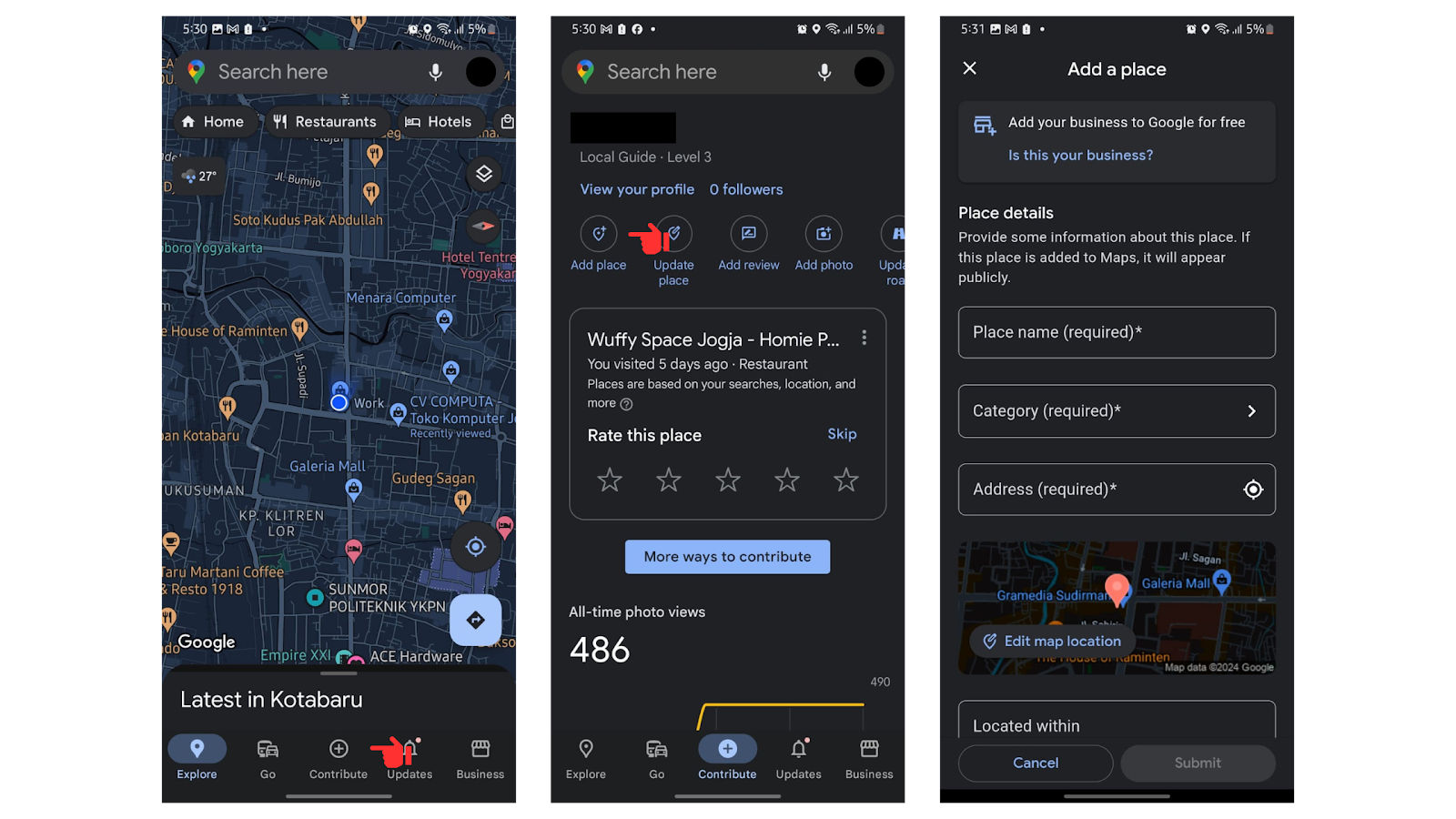
Pernah membuat Profil Bisnis Google lalu berhenti di status belum diverifikasi? Rasanya nanggung: nama usaha sudah ada di Google, tetapi listingan belum tampil maksimal di Google Maps.
Di panduan ini, kami bahas cara verifikasi Google Bisnis yang terbaru, metode yang biasanya muncul, alasan penolakan, sampai langkah optimasi setelah profil aktif.
Key Takeaways:
- Verifikasi Google Bisnis adalah konfirmasi bahwa Anda memang berhak mengelola profil usaha.
- Metode verifikasi tidak selalu bisa dipilih sendiri karena Google menentukannya dari sinyal risiko, data, dan histori akun.
- Sebelum mengajukan proses ini, rapikan nama, alamat, kategori, jam operasional, dan akun Google yang dipakai.
- Profil yang sudah aktif masih perlu optimasi lanjutan agar lebih mudah tampil di hasil lokal.
- Proses ini membantu visibilitas, tetapi tidak bisa menutupi alamat palsu, lokasi virtual, atau informasi bisnis yang tidak valid.
Memahami Verifikasi Google Bisnis dan Manfaatnya
Apa Itu Verifikasi Google Bisnis
Verifikasi bisnis adalah proses konfirmasi dari Google bahwa Anda memang berwenang atas sebuah profil bisnis atau Google Business Profile. Inilah profil yang muncul saat orang cari usaha lokal secara online, buka profil di Search, atau melihat lokasi bisnis di Maps.
Mengapa Verifikasi Menjadi Langkah Penting
Tanpa tahap ini, Anda biasanya belum bisa kelola profil dengan leluasa. Fitur penting juga terbatas, sehingga informasi yang tampil bisa kurang meyakinkan di mata calon pelanggan.
- mengedit nama, kategori, alamat, dan jam operasional
- menerima lalu merespons ulasan
- menambahkan foto, layanan, dan produk
- mengaktifkan fitur pesan, fitur update, dan fitur lain yang tersedia
- melindungi profil dari klaim yang tidak sah
Menurut BrightLocal (2026), konsumen makin memperhatikan rating tinggi dan ulasan baru saat memilih bisnis lokal. Jadi, profil yang lengkap membantu bisnis terlihat lebih percaya.
Mengapa Setiap Bisnis Mendapat Metode Verifikasi Berbeda
Satu toko bisa mendapat video, toko lain email, sementara usaha lain diminta panggil video atau peninjauan tambahan. Google biasanya menilai kategori, lokasi, histori akun, dan konsistensi data sebelum menentukan metode.
Dalam pengelolaan 1.000+ Google Business Profile untuk bank dan lembaga keuangan nasional, pola ini cukup jelas: makin sensitif kategorinya, makin ketat juga jalur pengecekan. Untuk jaringan besar, verifikasi massal kadang relevan, tetapi tidak otomatis tersedia untuk semua bisnis.
Cara Verifikasi Google Bisnis Terbaru
Persiapan Sebelum Mengajukan Verifikasi
Sebelum klik verifikasi, rapikan dulu fondasinya. Banyak penolakan muncul bukan karena sistem error, tetapi karena data setengah matang.
- nama bisnis sesuai identitas nyata
- alamat sesuai tempat operasional
- kategori utama sudah tepat
- jam operasional realistis
- nomor telepon aktif
- website ditambahkan bila ada
- bukti operasional mudah ditunjukkan
- akun utama sudah benar dan punya akses
Metode Verifikasi yang Saat Ini Digunakan Google
Saat ini, Google bisa menampilkan beberapa metode verifikasi berikut. Anda tidak selalu bisa pilih sendiri; sistem biasanya hanya memberi satu opsi yang dianggap paling aman.
- Video verification
- Phone verification lewat panggilan atau SMS
- Email verification
- Panggil video secara live
- Kartu pos atau surat berisi kode verifikasi
Kalau opsi kartu atau pos muncul, pastikan alamat bisa menerima kiriman dan kode tidak hilang. Pada beberapa kasus, Google juga menampilkan info tambahan di halaman dashboard sebelum Anda klik verifikasi.
Cara Melakukan Video Verification dengan Benar
Menurut Google Business Profile Help (2025), video yang baik perlu menunjukkan bukti lokasi, alat operasional, dan otorisasi pengelola. Rekam secara utuh; jangan edit atau potong.
- bagian luar gedung atau toko
- papan nama yang jelas
- area kerja atau area layanan
- alat yang dipakai untuk usaha
- bukti akses, misalnya kunci, kasir, atau ruang staf
- Lengkapi profil bisnis
- Klik verifikasi pada opsi yang tersedia
- Unggah atau rekam bukti
- Tunggu proses tinjau
- Pantau status di dashboard
Kesalahan yang Sering Menyebabkan Video Ditolak
- durasi terlalu pendek
- nama atau papan usaha tidak terlihat
- lokasi pada rekaman tidak cocok dengan profil
- hasil rekam diedit
- pencahayaan terlalu gelap
- bukti operasional tidak meyakinkan
Mengatasi Masalah Saat Verifikasi Google Bisnis
Mengapa Verifikasi Gagal
Penyebab yang paling sering adalah data tidak konsisten. Google sensitif pada profil yang terlihat berubah-ubah, apalagi jika nama, alamat, kategori, dan nomor telepon diganti dalam waktu berdekatan.
- informasi bisnis tidak sinkron
- alamat berupa virtual office yang tidak memenuhi syarat
- pin lokasi tidak valid
- masalah kepemilikan atau akses akun
- model usaha tidak memenuhi kebijakan Google Business
Cara Mengajukan Ulang Verifikasi
Kalau pengajuan ditolak, jangan langsung kirim ulang. Audit dulu masalahnya, lalu ajukan lagi setelah semua elemen penting dibenahi.
- cek status di dashboard
- pastikan nama, alamat, dan kategori konsisten
- siapkan ulang bukti atau kode verifikasi bila diminta
- pilih metode yang tersedia
- hindari perubahan data selama proses berjalan
Apa yang Harus Dilakukan Jika Tombol Verifikasi Muncul Lagi
Kalau tombol itu muncul lagi, biasanya Google sedang meninjau ulang otoritas profil. Hal ini cukup sering terjadi setelah perubahan besar pada data cabang, pengelola, atau lokasi.
- ada perubahan informasi penting
- kepemilikan akun berubah
- profil sedang ditinjau ulang
- bisnis pindah alamat
- kategori utama diganti
Cara Menghubungi Dukungan Google
Jika proses masih buntu, hubungi support resmi melalui Help Center, formulir dukungan, atau Community. Siapkan data yang ringkas agar tim Google lebih mudah bantu.
- email pengelola
- nama bisnis dan alamat lengkap
- screenshot status
- penjelasan singkat masalah
- bukti pendukung yang relevan
Setelah Berhasil Diverifikasi Apa yang Harus Dilakukan
Optimalkan Profil Bisnis
Sesudah aktif, jangan berhenti di sana. Profil bisnis yang lengkap membantu Google memahami konteks usaha Anda dan membuka lebih banyak fitur yang berguna untuk calon pelanggan.
- deskripsi usaha
- foto logo, eksterior, dan interior
- layanan atau jasa
- produk jika relevan
- fitur atribut dan fitur pesan
- area layanan
- jam khusus hari libur
Cara Agar Lebih Mudah Muncul di Google Maps
Agar lebih mudah tampil di Google Maps, fokus pada sinyal dasar yang memang bisa dikendalikan.
- konsistensi NAP: name, address, phone
- ulasan pelanggan yang nyata
- pembaruan profil berkala
- foto yang jelas
- kategori utama dan tambahan yang tepat
Menurut Whitespark (2025), sinyal dari Google Business Profile, ulasan, relevansi, dan kedekatan tetap kuat dalam hasil lokal. Artinya, profil yang rapi lebih berpeluang tampil stabil daripada listingan yang hanya lengkap di awal.
Kesalahan yang Membuat Ranking Lokal Menurun
- terlalu sering mengganti nama bisnis
- memasukkan kata kunci ke nama profil secara berlebihan
- memakai alamat palsu
- membeli review palsu
- membiarkan info di website dan profil tidak sinkron
Perlukah Verifikasi Diulang
Ya, kadang perlu. Biasanya terjadi saat bisnis pindah lokasi, kepemilikan berubah, kategori utama diganti, atau profil dipulihkan setelah ada masalah. Jadi, proses ini memang bukan pekerjaan sekali selesai.
Singkatnya, verifikasi Google adalah awal membangun kehadiran lokal yang bisa dipercaya. Gunakan metode yang tersedia, hindari mengubah data di tengah review, lalu lanjutkan dengan optimasi yang konsisten. Kalau Anda mengelola banyak cabang dan butuh sistem yang lebih rapi, lihat layanan Google Business Profile Management dari Grow & Bless atau hubungi kami.
Frequently Asked Questions
Berapa lama proses verifikasi Google Bisnis?
Lama proses verifikasi berbeda-beda tergantung metode dan tingkat tinjau. Video bisa selesai dalam beberapa hari, tetapi ada kasus yang lebih lama jika Google butuh pemeriksaan tambahan. Yang sering memperpanjang waktu justru perubahan data setelah pengajuan.
Mengapa saya hanya mendapat opsi video?
Karena Google menilai opsi itu paling sesuai untuk profil Anda. Pada kategori atau lokasi tertentu, sistem lebih memilih bukti visual daripada telepon, email, atau kartu pos. Ini bukan berarti profil Anda salah; Anda hanya perlu kirim bukti yang jelas.
Bisakah verifikasi Google Bisnis dilakukan tanpa toko fisik?
Bisa, terutama untuk bisnis jasa yang melayani area tertentu tanpa toko tetap. Namun, struktur profil harus mengikuti kondisi usaha yang sebenarnya. Jangan pakai alamat virtual atau data yang tidak valid hanya agar bisnis tampil online.
Baca juga: Google Business Profile Tidak Lagi Mendukung Fitur Chat